

دليل مستخدم maloca
فيما يلي دليل مفصل خطوة بخطوة حول كيفية استخدام المنصة
1. إنشاء حسابك:
بعد الدخول، انقر على زر "تسجيل الدخول" في الزاوية العلوية اليمنى من الشاشة. ستتمكن من الاختيار بين 3 خيارات.
"المتابعة باستخدام جوجل": سيؤدي النقر على هذا الخيار إلى مطالبتك باتباع التعليمات لاستخدام حساب Gmail الخاص بك لتسجيل الدخول.
"المتابعة باستخدام Apple": سيؤدي النقر على هذا الخيار إلى إرشادك خلال التعليمات اللازمة لاستخدام حساب Apple الخاص بك لتسجيل الدخول.
تابع عبر البريد الإلكتروني:
اختر عنوان بريد إلكتروني للتسجيل
اختر كلمة مرور للتسجيل (لاحظ متطلبات الأمان لإنشاء كلمة المرور الخاصة بك. إنها شخصية وغير قابلة للتحويل)
انقر على زر "متابعة"
ستتلقى رسالة بريد إلكتروني للتأكيد. يرجى تأكيدها في صندوق بريدك الوارد.
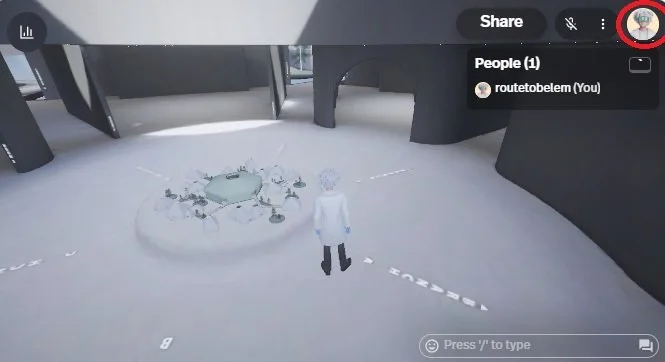
2. إنشاء شخصيتك الافتراضية - صورتك الرمزية
عند تسجيل الدخول، سيظهر رمز شخصي عشوائي. إذا كان هناك أكثر من رمز شخصي في الغرفة، فتأكد من الرمز الخاص بك عن طريق التلويح والضغط على زر "2".
انقر على صورة ملفك الشخصي في الزاوية العلوية اليمنى من الشاشة لإنشاء صورة شخصية دائمة جديدة.
3. تخصيص الصورة الرمزية الخاصة بك:
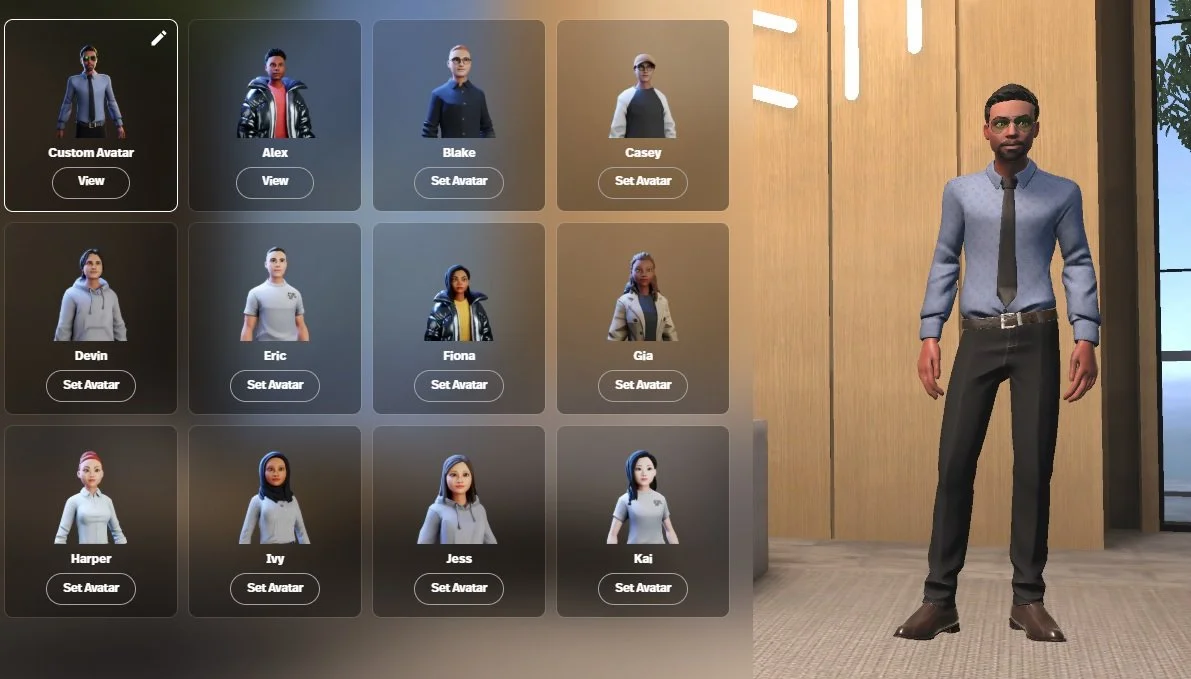
اختر صورة رمزية مُعدة مسبقًا أو قم بتخصيص صورتك الرمزية.
للحصول على صورة رمزية مُعدة مسبقًا، حدد شخصية من الشخصيات (البطاقات) المحددة مسبقًا.
للحصول على صورة رمزية مخصصة، اختر الخيار الأول من بطاقات الصور الرمزية.
اختر ملابسك (الجانب الأيمن من الشاشة):
للحصول على البلوزات، انقر على أيقونة التيشيرت واختر
بالنسبة للسراويل: انقر على أيقونة السراويل واختر
بالنسبة للأحذية: انقر على أيقونة الأحذية واختر
للحصول على مجموعات ملابس مُعدة مسبقًا: انقر على أيقونة الزي الكامل الأخيرة
للاطلاع على الخصائص المرئية (الجانب الأيمن من الشاشة):
انقر على أيقونة الوجه لاختيار شكل الوجه، والعينين، والحاجبين، والأنف، والفم، واللحية. جميعها موجودة على يمين أشكال الوجه.
انقر على أيقونة المقص والمشط لاختيار تسريحة الشعر ولونه.
انقر على أيقونة الشماعة لاختيار الملابس المُعدة مسبقًا.
انقر على أيقونة النظارات لاختيار نوع نظارتك.
انقر على أيقونة الفرشاة لاختيار مكياج الوجه.
انقر على أيقونة القناع لاختيار زينة الوجه.
انقر على أيقونة القبعة للاختيار من بين القبعات وأغطية الرأس وأنماط تغطية الوجه الأخرى.
انقر على "التالي" عند الانتهاء من التخصيص.
في النافذة المنبثقة التي ستظهر على الشاشة، انقر على الخيار الأخير، "المتابعة بدون تسجيل". سيتم حفظها تلقائياً.
تم إنشاء صورتك الرمزية الشخصية.
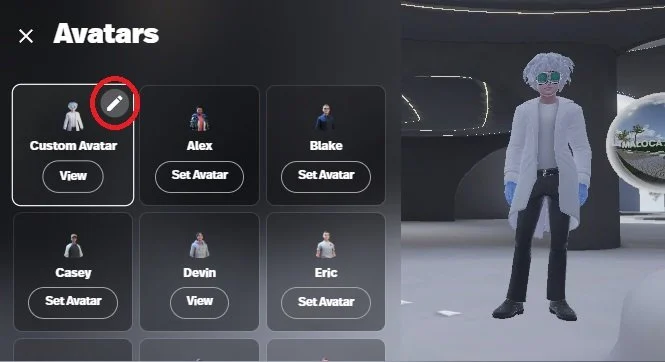
4. كيفية الوصول إلى MALOCA دائمًا باستخدام الصورة الرمزية المخصصة الخاصة بك
لديك صورة رمزية شخصية وحساب فردي لأغراض الاختبار. استخدمه عند دخولك إلى Maloca باستخدام اسم المستخدم وكلمة المرور. سيتم حفظ صورتك الرمزية لاستخدامها لاحقًا.
5. كيفية التنقل داخل MALOCA
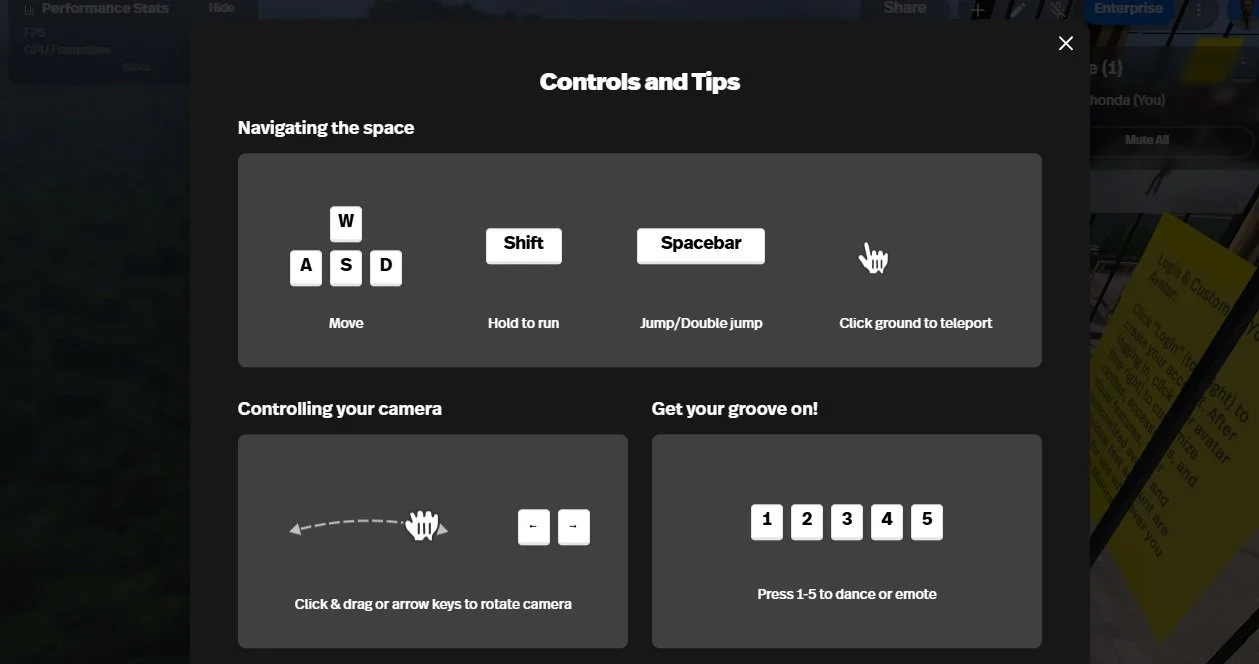
للتجول في الغرفة:
استخدم مفاتيح الأسهم على لوحة المفاتيح أو
استخدم المفاتيح أدناه:
المفتاح "أ" (انعطف يسارًا)
مفتاح "D" (أدر إلى اليمين)
المفتاح "W" للمضي قدماً
مفتاح "S" (المشي للخلف)
لتشغيل اللعبة: اضغط باستمرار على مفتاح Shift أثناء استخدام عناصر التحكم في الحركة المذكورة أعلاه.
للجلوس، اضغط على مفتاح "F" أثناء اقترابك من المقعد.
أوامر أخرى:
صفق باستخدام مفتاح "C"
وافق باستخدام مفتاح "Y" أو باستخدام مفتاح "1"
يمكنك التعبير عن عدم الموافقة باستخدام مفتاح "N"
قم بالإشارة باستخدام المفتاح "2"
6. كيفية التفاعل مع الشاشات واللوحات في MALOCA
للوصول إلى المحتوى المعروض على الشاشات واللوحات في الغرفة:
اقترب من مربع المحتوى
انقر على الزر الذي يحمل رمز "العدسة المكبرة" في الزاوية العلوية من الإطار
7. كيفية التواصل مع الآخرين
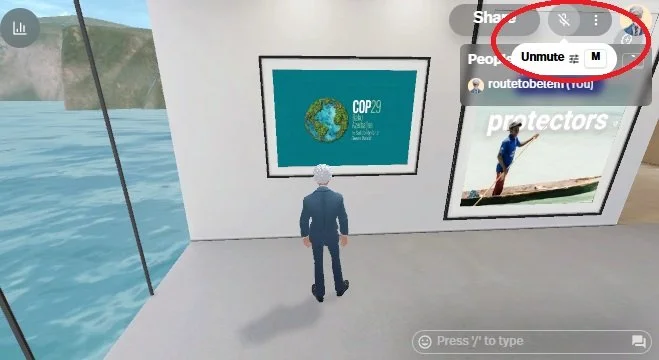
للتحدث مع الآخرين:
اضغط على مفتاح "M" على لوحة المفاتيح أو
انقر على أيقونة الميكروفون في الزاوية العلوية من الشاشة.
سيؤدي النقر هنا إلى فتح الميكروفون والسماح بالاتصال.
لإنهاء أو إغلاق الميكروفون:
اضغط على مفتاح "M" مرة أخرى أو
انقر على أيقونة الميكروفون
8. كيفية الانتقال الفوري إلى MALOCA أخرى
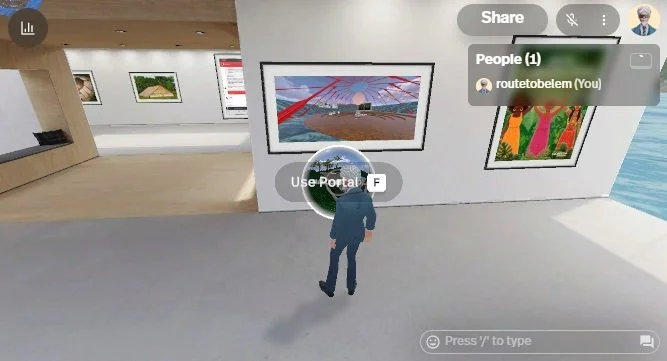
للدخول إلى Malocaالجديدة:
باستخدام لوحة المفاتيح (على سبيل المثال، Maloca Amazônia): امشِ إلى دائرة "الفقاعة!" المرئية (كما هو موضح في الفيديو) واضغط على مفتاح "F".
باستخدام الماوس: انقر على دائرة "الفقاعة" باستخدام الماوس.
وافق وانتظر حتى يتم التحميل.
للعودة إلى Maloca السابقة، يجب عليك العودة إلى نفس الدائرة التي أتيت منها.
9. كيفية طلب المساعدة داخل MALOCA
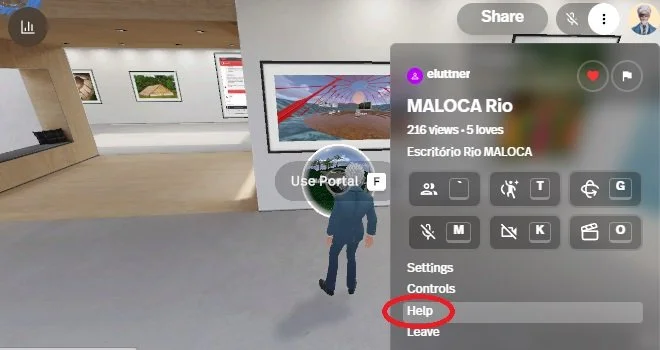
للاستفسارات الفنية:
انقر على زر النقاط الثلاث العمودية في الزاوية العلوية اليمنى من شاشتك.
في مربع الاختيار، انقر على "مساعدة".
ملعب MALOCA
